

Hướng dẫn
Hướng dẫn đổi tên Bluetooth Qualcom QCC bằng USB
Sau nhiều ngâm cứu đủ các kiểu con đà điểu, trong bài viết này Audio Parts sẽ hướng dẫn các DIYer cách đổi tên cho bluetooth Qualcom các dòng QCC 5.x trở lên. Bắt đầu thôi.
Phần cứng và Phần mềm cần chuẩn bị
- Cáp Micro USB, Type C hoặc các loại cáp khác tùy phiên bản Bluetooth
- Tải phần mềm Bluesuite3.3 về và cài đặt vào máy tính
- Tải file SDB_qcc3031 về máy tính.
Cài đặt trình điều khiển gỡ lỗi Debug USB Qualcomm
Bước 1:
Cài đặt BlueSuite.WIN.3.3 vào máy tính của bạn và nhớ thư mục cài đặt. Tạo một tệp văn bản có tên key trong thư mục cài đặt, sau đó viết 32 số 0 vào đó và lưu lại.
Bước 2 :
Mở cửa sổ CMD với quyền Admin, sử dụng lệnh cd để truy cập đến thư mục cài đặt BlueSuite.WIN.3.3. Và từ thư mục đó, thực hiện lệnh: TransportUnlock.exe writeunlockkey key.txt.
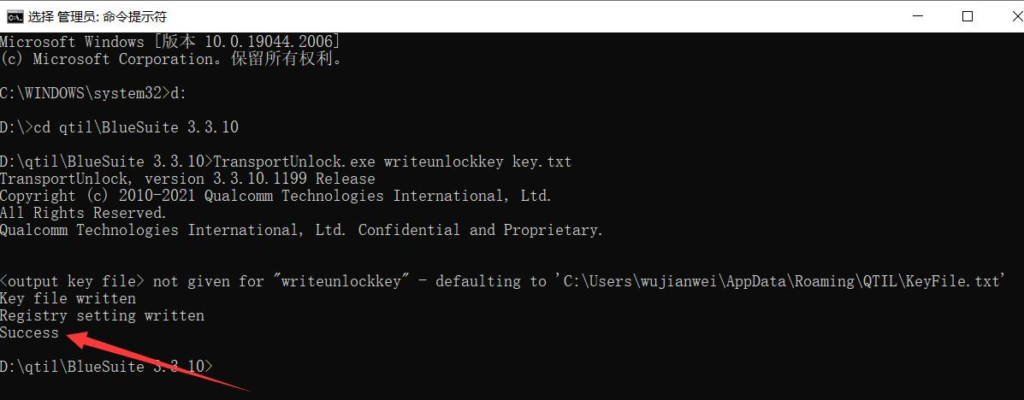
Lưu ý quan trọng: Lúc này phải cắm sẵn USB đã đấu nối Bluetooth Qualcom QCC vào máy tính.
Bước 3 :
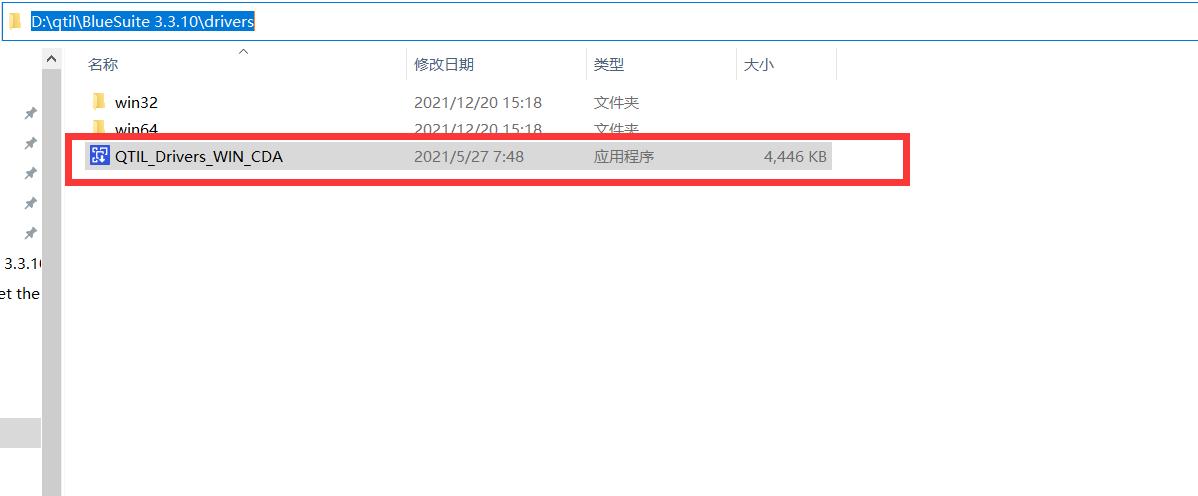
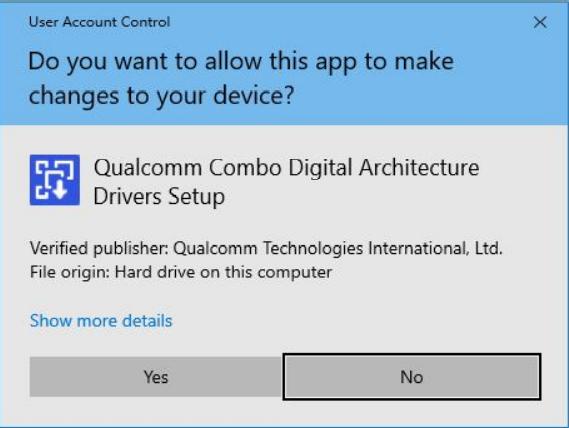
Bật nguồn thiết bị TSA2500 và kết nối TSA2500 với máy tính bằng cáp Micro USB. Chạy chương trình QTIL_Drivers_WIN_CDA trong thư mục drivers thuộc thư mục cài đặt BlueSuite.WIN.3.3, sau đó nhấp Yes để tiếp tục.
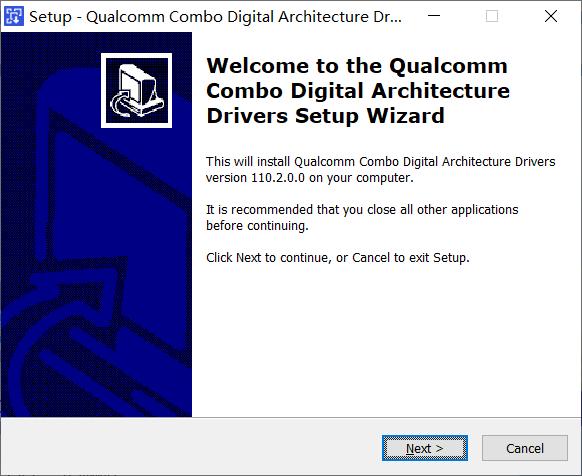
Trình hướng dẫn cài đặt trình điều khiển kiến trúc kỹ thuật số Qualcomm Combo sẽ xuất hiện. Nhấp vào Tiếp theo để tiếp tục.
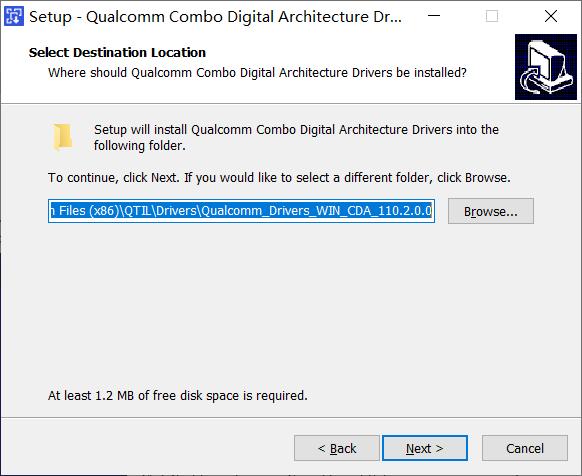
Trình hướng dẫn sẽ yêu cầu bạn chọn vị trí đích cho trình điều khiển Kiến trúc số kết hợp Qualcomm.
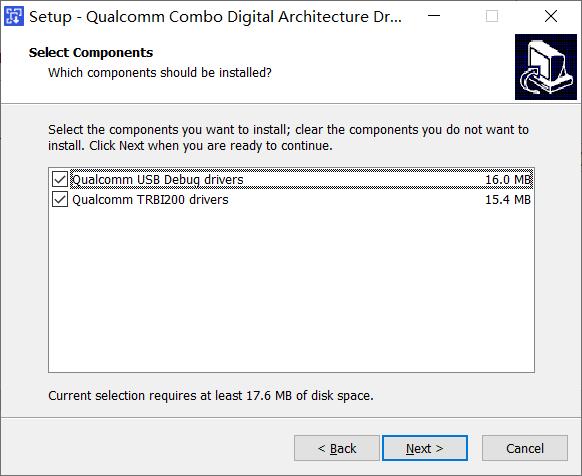
Kiểm tra trình điều khiển Qualcomm USB Debug và trình điều khiển Qualcomm TRBI200 rồi nhấn Tiếp theo.
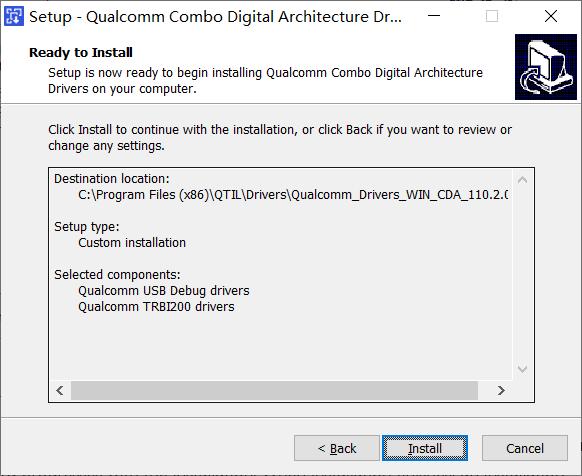
Một hộp thoại xác nhận cuối cùng sẽ hiện ra trước khi quá trình cài đặt bắt đầu. Nhấp vào Cài đặt để tiếp tục.
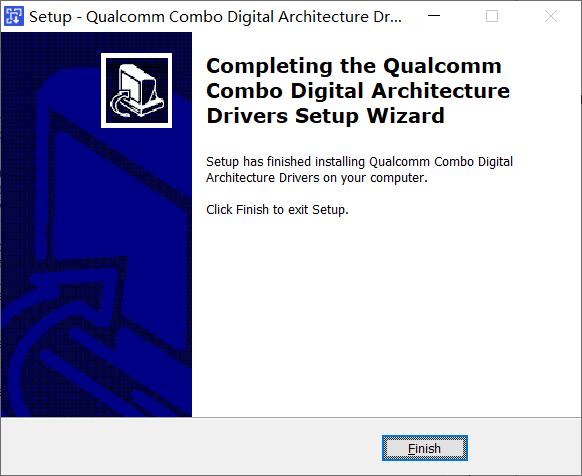
Trình hướng dẫn sẽ tiến hành cài đặt. Khi quá trình cài đặt hoàn tất, cửa sổ thông báo cài đặt hoàn tất sẽ hiện ra. Khi được nhắc, hãy nhấp vào Hoàn tất để kết thúc quá trình cài đặt.
Trình điều khiển Qualcomm USB Hub mở khóa trình điều khiển giao diện gỡ lỗi USB Qualcomm. Để xác nhận rằng các trình điều khiển đã được cài đặt đúng cách, hãy kiểm tra Trình quản lý thiết bị để đảm bảo rằng trình điều khiển USB Hub đã được tải. Hình dưới đây hiển thị trạng thái dự kiến trong Trình quản lý thiết bị.
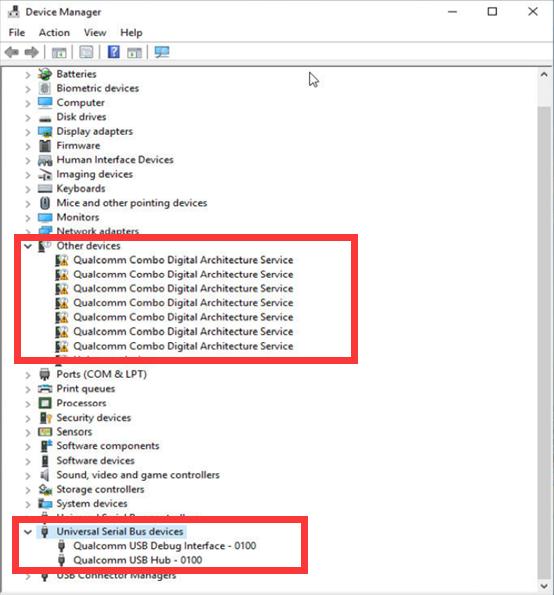
Quá trình cài đặt trình điều khiển sẽ thất bại do sự khác biệt về phiên bản Windows và các lý do khác. Vui lòng tham khảo Hướng dẫn sử dụng Giao diện Gỡ lỗi USB và Cầu nối Giao dịch để biết các giải pháp chi tiết.
Đổi tên Bluetooth
Bước 1:
Bật nguồn TSA2500 và kết nối TSA2500 với máy tính thông qua cáp Micro USB.
Bước 2:
Chạy ứng dụng ConfigApp trong thư mục cài đặt BlueSuite.WIN.3.3, chương trình sẽ thông báo cần có cơ sở dữ liệu (*.sdb), hãy nhấp vào Có và mở tệp .sdb đã tải xuống. Bạn cũng có thể tìm thấy nó trong Tệp – Mở Cơ sở dữ liệu… và tải tệp .sdb.
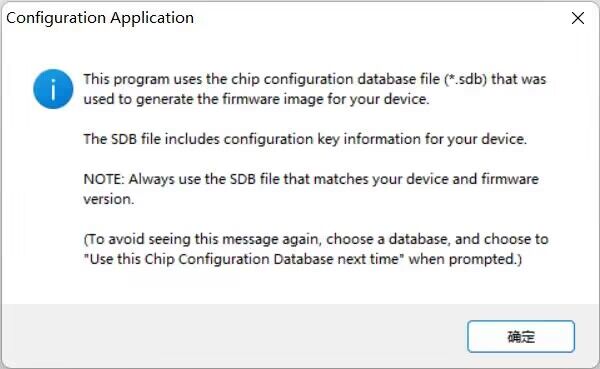
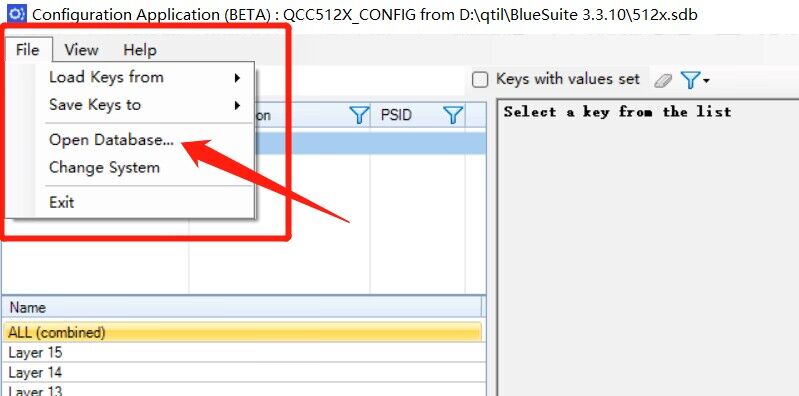
Sau đó nhấp vào Có để tải khóa từ thiết bị đã kết nối.
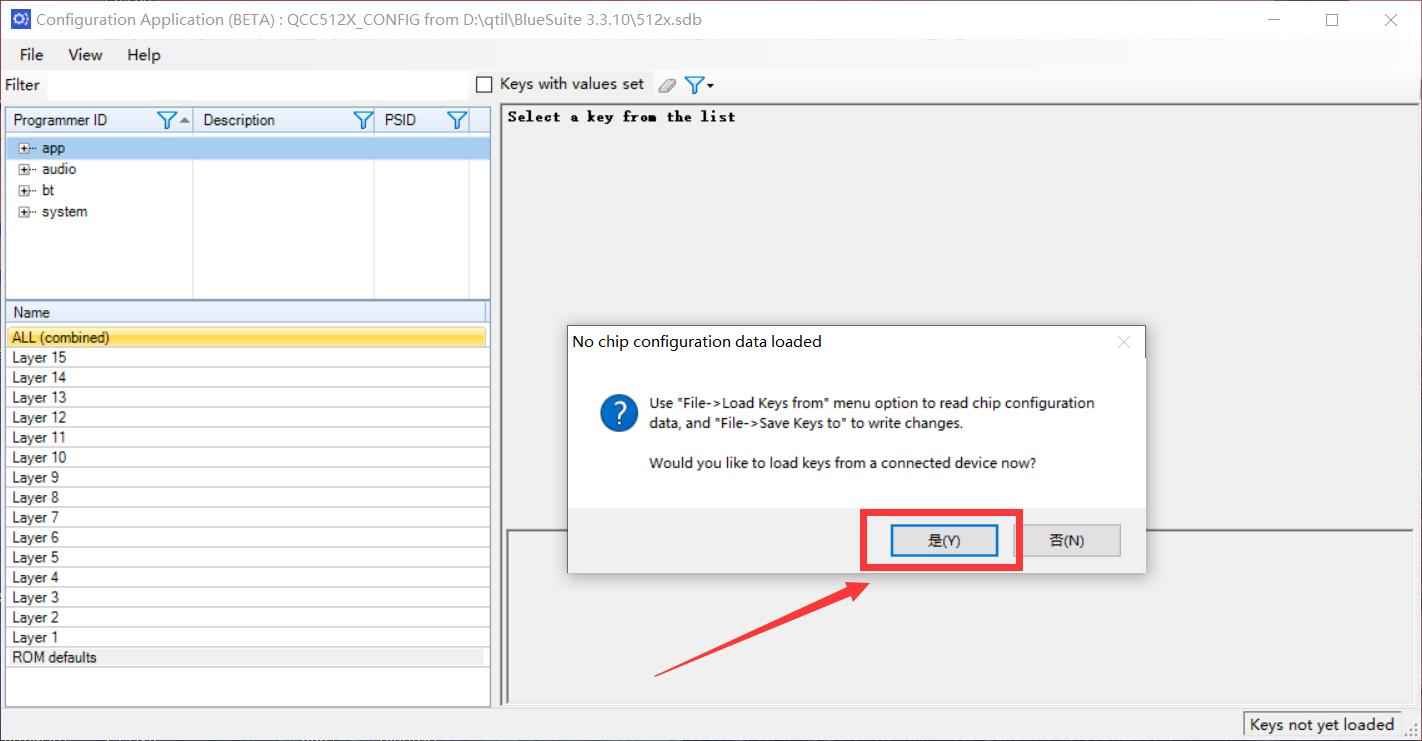
Nếu trình điều khiển USB được cài đặt thành công, thiết bị tương ứng sẽ được hiển thị, hãy nhấp vào OK để vào trạng thái cấu hình.
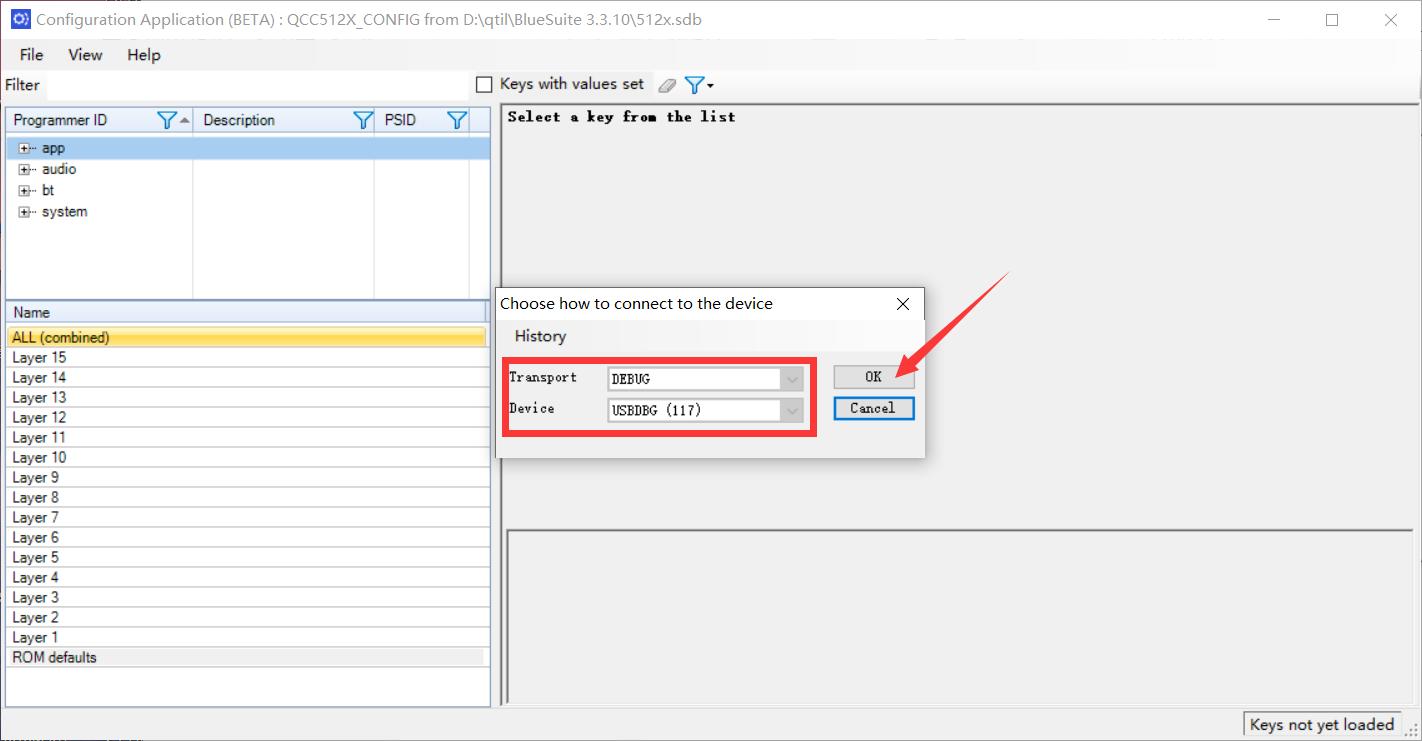
Bước 3:
Chọn bt → PSKEY_DEVICE_NAME ở bên trái, chọn Layer 2, và điền tên Bluetooth tùy ý bạn cần thay đổi vào bên phải.
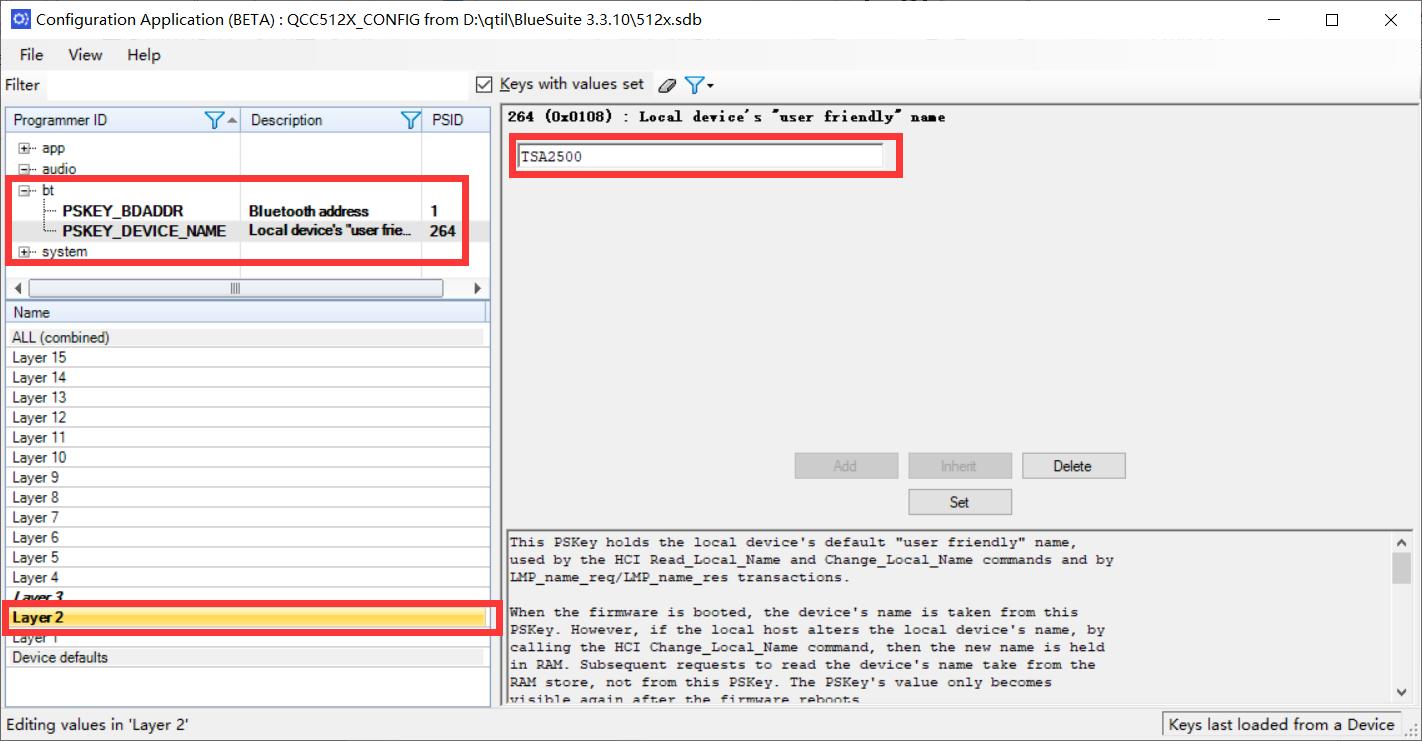
Bước 4:
Nhấp vào Set, sau đó chọn File → Save Keys to → Device (Thay thế dev_cfg FS)
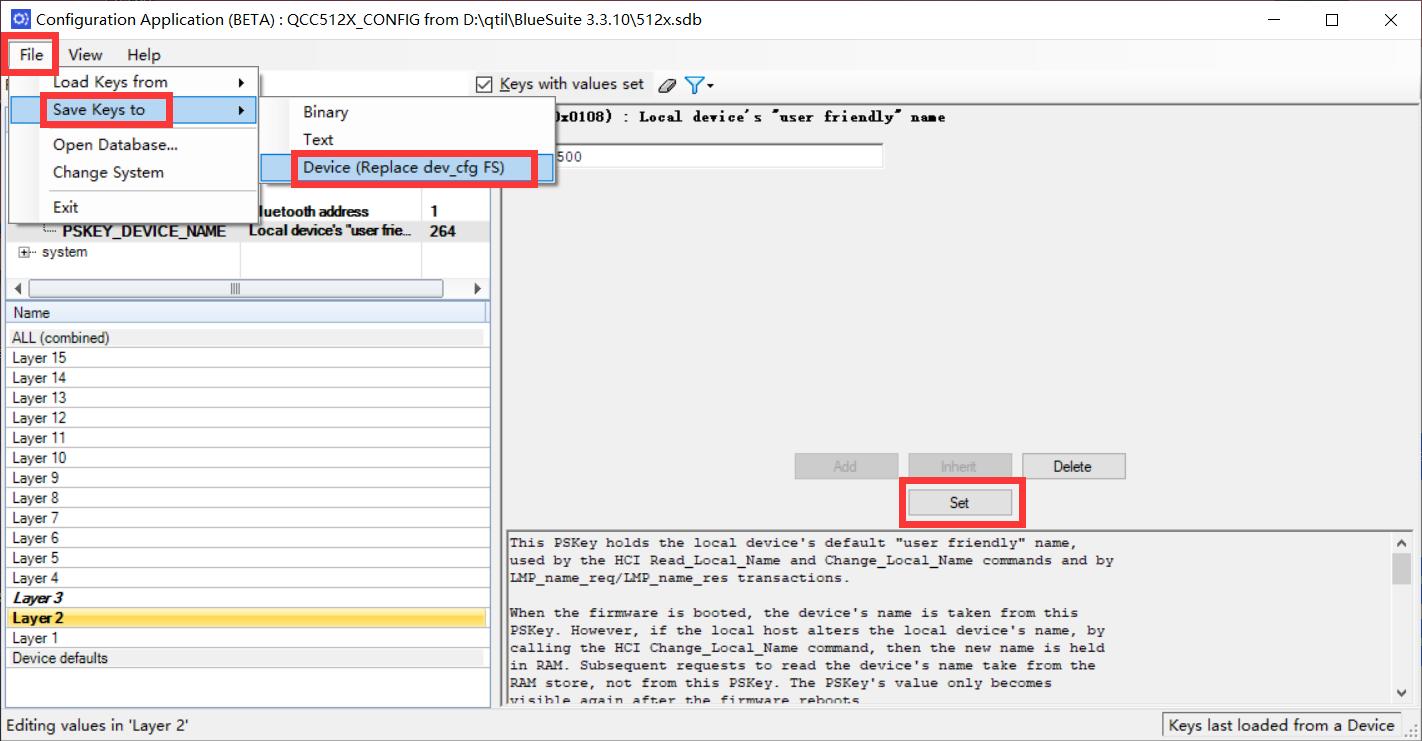
Bước 5:
Cuối cùng, hãy tick chọn “Reset the device after writing” trong hộp thoại bật lên, rồi nhấn OK.
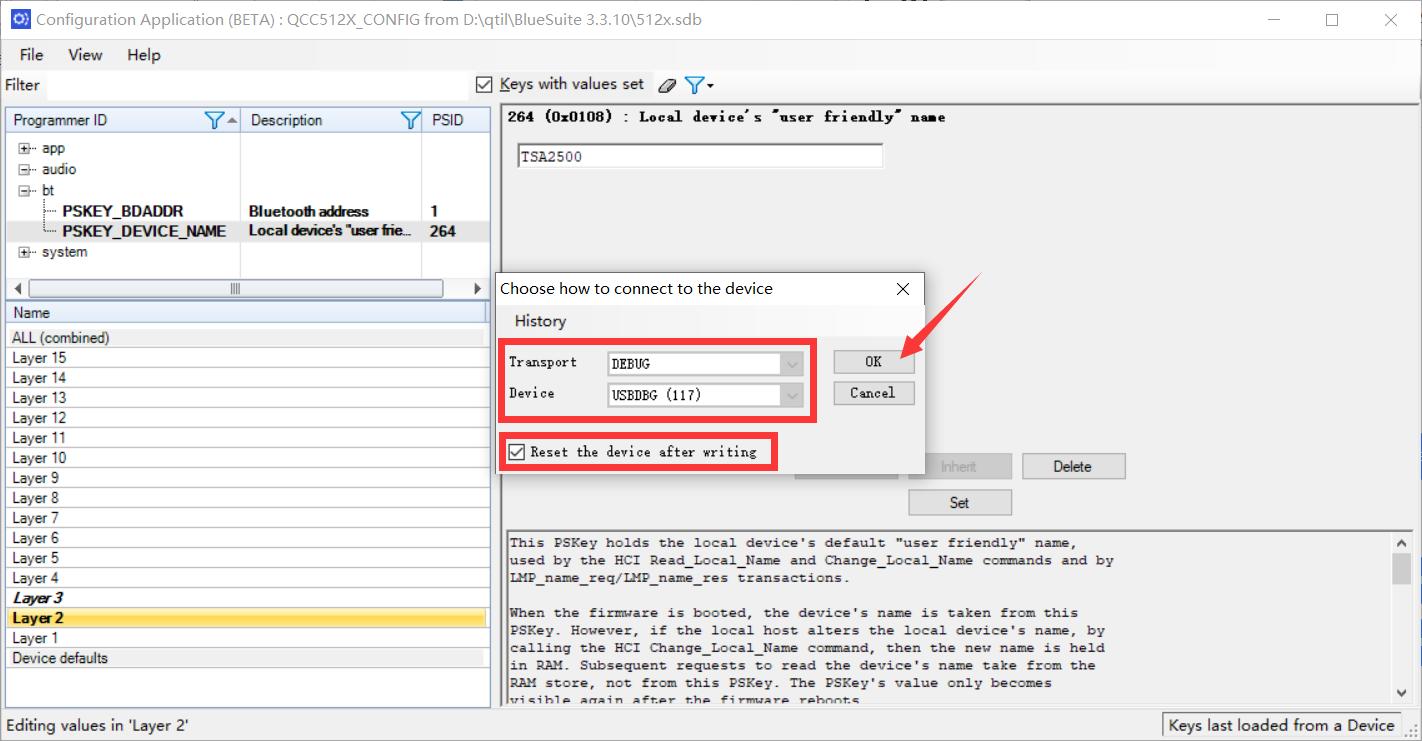
Giờ thì tên Bluetooth đã được đổi thành công.
Nguồn: https://www.tinyosshop.com/index.php?route=information/news&news_id=100
All the best
Enjoy every single day
yahoo,im go
Wish you happiness
Wish you happiness